Christian Louboutin истинный ценитель женской души

Кристиан Лубутен пожалуй самый знаменитый обувщик нашего времени. Красная подошва марки Christian Louboutin узнаваема во всех столицах мира.
Такого успеха он смог достичь благодаря своей любви к женским ножкам и безупречному мастерству обувщика.
Уже восьмилетним мальчиком Кристиан Лубутен заинтересовался женской обувью.
В двенадцать он сбегал с уроков в парижские мьюзик-холлы, где наслаждался движениями танцоров и пытался проникнуть в тайны создания их обуви.
Знание особенностей функционирования каблука в экстремальной ситуации (ведь танцорам приходится взбираться по лестнице, прыгать и садиться на шпагат во время представления) очень пригодилось ему в дальнейшей работе.
В 18 лет Кристиан Лубутен поступил на работу в дом Шарль Журдан, где два года изготовлял образцы туфель. Затем он был внештатным сотрудником Chanel и Yves Saint Laurent. Собственный магазин Christian Louboutin открыл в 1991 году в Париже.
Своей профессиональной целью дизайнер считает “сделать женщину сексуальной и красивой, и сделать так чтобы её ноги выглядели такими длинными насколько это возможно.”

А вот и собственно мои Лубутены «un bout»
сказать, что я счастлива, это просто тупо промолчать.



Кристиан Лубутен мастер своего дела, истинный ценитель женской души, он делает именно ту обувь, за которую буквально готова отдать последние деньги.


Харуки Мураками, "Подземка"

Опять же, как в случае с "Мародёром", благодаря отзывам одной моей хорошей знакомой решил почитать Харуки Мураками, «Подземка». И снова неудача — бросил на 48-ми процентах.
Указанное произведение — интервью с некоторыми пострадавшими во время зариновой атаки в токийском метро, которую провели последователи секты «Аум Синрикё» в 1995 году.
Ни в коей мере не хочу приуменьшить масштабы трагедии, я только лишь выражаю своё мнение о литературной интересности. Так вот, не проникся я как-то идеей, мне довольно быстро стало неинтересно читать рассказы разных людей об этой трагедии, которые по сути мало отличались друг от друга. Отличия были только в именах и личных обстоятельствах, а рассказы о самом происшествии были почти одинаковыми и сводились к описаниям типа — работаю там-то, ехал на работу в метро, увидел то и то, начался кашель, затруднённое дыхание, ухудшилось зрение, попал в больницу, выписался из больницы, чувствую себя так-то. Моральные аспекты трагедии, её влияние на жизни людей освещены слабо. Не исключаю возможности, что я слишком поторопился с решением о прекращении чтения.

CentOS IPv6

Есть интерфейс из ВЛАН-10, на котором уже имеется IPv4-адрес, надо добавить второй адрес, но уже из IPv6-сети. Это можно сделать вот так:
ip addr add 2001:0db8:3:4:0:0:0:3/64 dev eth0.10

Удалить вот так:
ip addr del 2001:0db8:3:4:0:0:0:3/64 dev eth0.10

А чтобы при перезагрузке компьютера этот адрес появился снова добавляем записи для IPv6 в уже существующий файл /etc/sysconfig/network-scripts/ifcfg-eth0.10:
DEVICE=eth0.10
PHYSDEV=eth0
ONBOOT=yes
VID=10
IPADDR=10.1.1.3
NETMASK=255.255.255.0
BOOTPROTO=static
VLAN=yes
USERCTL=no
GATEWAY=10.1.1.1
PEERDNS=yes
DNS1=10.1.1.1
DNS2=10.1.1.2
DOMAIN=elcat.kg
# Добавляем данные для IPv6:
IPV6INIT=yes
IPV6ADDR=2001:0db8:3:4:0:0:0:3/64
IPV6_DEFAULTGW=2001:0db8:3:4:0:0:0:1

Пингуем командой ping6, а путь смотрим командой tracepath6.

Несколько примеров просмотра, удаления и добавления IPv6-маршрутов:
ip -6 route show
ip -6 route show ::/0
ip -6 route show default
ip -6 route delete ::/0
ip -6 route add default via 2001:0db8:3:4:0:0:0:1
ip -6 route add 2001:0db8:33:44::/64 via 2001:0db8:3:4:0:0:0:1
ip -6 route delete 2001:0db8:33:44::/64

К сожалению маршрут до конкретного хоста из подсети, на которую добавлен маршрут, не показывается:
ip -6 route show 2001:0db8:33:44:0:0:0:13
Только для заданной подсети:
ip -6 route show 2001:0db8:33:44::/64

Ну или старый, добрый netstat:
netstat -rn --inet6

Карантинные мысли (не про коронавирус)

В связи с сами знаете чем сижу дома и работаю удалённо. Для сисадмина — это, по большей части, не ново и особых проблем не создаёт. Но всё-таки одно дело целыми днями быть в офисе и из дома «рулить» только во внерабочее время — вечером или в выходные дни, а другое — постоянно работать из дома. За почти три недели работы из дома сформировались некоторые мысли.

Для начала укажу мой набор устройств:
— ноутбук MacBook 13 Pro 2017 года;
— мобильный телефон Samsung S10e;
— планшет iPad Mini 5;

Мысль номер 1

Работать из дома сложно: сложно концентрироваться на задаче, сложно устроиться удобно, сложно не отвлекаться и сложно не есть всё время )))

Мысль номер 2

Постоянно работать на ноутбуке с экраном в 13 дюймов сложно. Экран катастрофически мал.
Окна приложений перекрывают друг друга почти полностью и просто ткнуть курсором в нужное окно не получится. Быстро переключаться между ними при помощи Alt-Tab сложно, к тому же между окнами одного приложения нужно переключаться иначе, а между вкладками Терминала ещё раз иначе. Т.е. прежде чем переключиться надо отвлечься и задуматься какую комбинацию клавиш надо использовать. Не всегда удаётся сделать правильно и это нервирует — жмёшь, жмёшь, а открывается всё время что-то не то. Часто вызываю Mission Control жестом четырьмя пальцами по трек-паду, но на нём не отображаются свёрнутые приложения. Их можно вызвать кликнув по их иконке на док-панели. Однако, из-за недостатка места на экране я сделал док-панель скрываемой и она всплывает при наведении курсора за нижнюю грань экрана, а это лишнее движение и задержка. А иногда даже, очень редко, панель вообще не открывается (например, смахнул курсор вниз, но палец чуть задержался или дрогнул и курсор как будто бы немного «отскочил» от нижней грани) и необходимо снова отвести курсов и смахнуть его вниз ещё раз. Мне нравится, что Mission Control можно вызвать с клавиатуры, но вот выбрать нужное окно и активировать его с клавиатуры у меня так и не получилось — какие только клавиши я не нажимал.
Ещё в браузере, чтобы можно было комфортно работать с текстом приходится увеличивать масштаб, но тогда приходится чаще пролистывать страницу, т.к. на экране помещается меньше текста, например, меняешь что-то в какой-то форме, а кнопка ОК или Продолжить не поместилась и приходится пролистывать экран. Когда это делаешь достаточно часто, то лишнее действие начинает раздражать.

Короче нужен ноутбук с экраном существенно больше. Проблема в том, что сейчас, пока действует карантин, купить новый ноутбук сложно или даже почти невозможно, да и тратить деньги пока не хочется, а когда карантин закончится, то большой ноутбук уже будет не нужен, т.к. я вернусь в офис.

Мысль номер 3

Время автономной работы моего телефона Samsung S10e неприемлемо мало для меня. Это было понятно и раньше, но я думал, что если я почти целыми днями сижу дома, то это не будет меня так раздражать. Нет, почему-то стало даже хуже. Поставишь его на зарядку и надо рядом сидеть или бегать к нему если что-то на нём происходит. Благо хоть трекер Xiaomi помогает с уведомлениями. Конечно, можно подключить пауэр-банк, но носить эту в прямом смысле связку неудобно.

Купил Samsumg S10e за его размер, т.к. более-менее приличных по характеристикам и относительно компактных аппаратов совсем мало осталось — сплошь лопаты. И размер этого устройства мне очень нравится: удобно пользоваться одной рукой, удобно носить в кармане джинс и доставать его оттуда. Понятно, что в маленьком корпусе маленькая батарейка, но я понадеялся на всякие там энергосберегающие технологии из рекламного описания.
Вызывает недоумение упорное желание производителей делать телефоны тонкими любой ценой. Ну сделайте телефон толще на несколько миллиметров ради батарейки, но нет — маркетинг побеждает здравый смысл. Вот смотрю на свой S10e и понятно, что даже 3 миллиметра дополнительной толщины его вообще не испортят. Да и поднимать его, например, со стола стало бы проще. Сейчас я его могу взять только самыми кончиками пальцев и приходится быть внимательным, чтобы он не выскользнул.
Короче говоря, в следующий раз придётся купить лопату с аккумулятором побольше.

Кстати, так называемая экосистема Apple, которую нахваливают почти все фанаты, даёт сбой когда оказывается, что от зарядки MacBook я без лишних движений могу зарядить телефон Samsung, т.к. у него разъём Type-C, но не iPad или iPhone (если бы он у меня был) с их разъёмами Lightning.

[Буду дополнять по мере осознания новых моментов )]

Азы работы в Mac OS X

Понятно, что такой информации в Интернете полно, но она раскидана в больших текстах обзоров или описаний, а мне нужно иметь краткий справочник, который всегда под рукой.


Command-W — закрыть окно.
Option-Command-W — закрыть все окна.
Control-F4 — сделать активным следующее открытое окно.
Control-F5 — перейти в панель инструментов.
Control-F6 — перейти в панель настроек.

Command-Q — выйти из программы.
Command-D — переключение между запущенными приложениями.

Control-Eject- диалог Restart, Sleep, Shutdown.
Control-Command-Eject — закрыть все приложения и перезагрузить компьютер.
Option-Command-Eject или Option-Command-Power — усыпить компьютер.

Command-` — переключение между окнами приложения.
Function-Delete — удалить символ справа от курсора.


Перетаскивание мышью с нажатой клавишей Option — копировать перетаскиваемый элемент в новое место.

Перетаскивание мышью с нажатыми клавишамим Option и Command — создать ярлык (Alias) перетаскиваемого элемента.

Перетаскивание мышью с нажатой клавишей Command — перенести элемент в новое место без копирования.


Принудительное завершение запущенного приложения ещё на этапе запуска — нажать на иконку приложения правой кнопкой мыши, удерживая при этом клавишу Option, вместо пункта меню «Завершить» будет «Завершить принудительно».


Запустить виджет один раз, без его инсталляции — при запуске инсталлятора удерживайте кнопки Command и Option, вместо кнопки «Установить» будет «Запустить».


Shift + CMD + 3 — снять изображение всего рабочего стола.
Shift + CMD + 4 — снять только часть экрана, нужно будет выбрать часть экрана.
Shift + CMD + 4 + пробел — скриншот конкретного окна.


Просмотр скрытых файлов:
defaults write com.apple.Finder AppleShowAllFiles -bool true;

После перезапускаем Finder:
killall Finder;

Отменить эту возможность:
defaults write com.apple.Finder AppleShowAllFiles -bool false;

И снова перезапустить Finder.


При перетаскивании папки или файла можно задержать курсор на нужной папке чтобы она открылась.


CTRL + F2 — открыть меню
CTRL + F3 — установить фокус на Док


Expose
F9 — показать миниатуры всех окон.
F10 — окна только активной программы.
F11 — доступ к рабочему столу, скрыть все окна.


Mission Control — все открытые окна и запущенные программы сразу.
На клавиатуре Apple нажмите F3 или комбинацию fn+F9.
Щелкните значок Mission Control на панели Dock.
Щелкните значок Mission Control в Launchpad.


Удерживать V при загрузке — загрузка в режиме Verbose, используются для диагностики проблем загрузки.

Удерживать S при загрузке — Single-User — однопользовательский режим.

***

В твоём кругу я не первый.
Признаюсь, не знаю тебя до сих пор.
Быть может где-то я последний,
Но ты — мой единственный отпор.

Твоё сердце и забота
Похожи на родственную дань.
Я не догадывался, что очень скоро
Попрошу цветов для последних моих тайн.

Ты мечта любого мужчины.
Мне досталась другая роль.
Хочу, чтобы все твои капризы
Исполнялись, обойдя душевную боль.

Кто же она – это Миса?
Ответов нет ни у кого.
Возможно, она сияющая мика,
Отдающая всем людям сердце своё…


Всё зависит от нас самих и, особенно, от других…

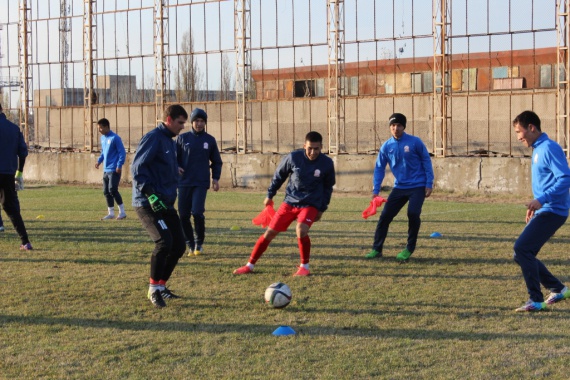
Предисловие к предпоследней игре сборной Кыргызстана по футболу в отборочном раунде мирового первенства в Россию 2018 года


Знаете, когда Джек Воробей хранил одну пулю много лет, я ещё малый, с любопытством и, конечно, со смехом недопонимал — зачем он ждал столько времени, чтобы сделать роковой выстрел. А оказалось…

Читать дальше →

Куда В.Путин поведет Россию? (Взгляд на Россию из Китая)

После третьего избрания президентом, вопрос «как превзойти самого себя» стал новой задачей, стоящей перед Путиным. Ответ на него в какой-то мере определяет, сможет ли Россия вступить в новый период развития.

Читать дальше →

Выборочная сортировка на Java. Алгоритмы структуры данных

Сегодня проходили по алгоритмам виды сортировки и нужно было их реализовать в коде.

Сидели с ребятами долго почти весь день, и все-таки написали.

Хотел поделиться кодом. Может кому-нибудь он пригодится.


public class SelectionSort {
    public void sort(int[] x) {
        // int[] x - массив. ниже при создании обьекта и вызова функции написано
        for(int i = 0; i < x.length; i++) {
            // запускаем цикл и ищем наименьшее значение в массиве
            // x.length - длина массива
            int kleinste = x[i];
            // kleinste - наименьший элемент
            int pozition = i;
            // pozition - позиция
            
            for(int j = i; j < x.length; j++) {
                // запускаем еще цикл
                if(kleinste > x[j]) {
                    // здесь присваиваем наименьшее значение в массиве в наименьший индекс массива
                    kleinste = x[j];
                    x[j] = x[pozition];
                    x[pozition] = kleinste;
                }
            }
        }        
        for(int h = 0; h < x.length; h++) {
            // а тут просто выводим на экран
            System.out.print(x[h] + " ");
        }
    }
    
    public static void main(String[] args) {
        int[] x = {14, 6, 3, 78, 39, 87, 90, 0, 15};
        // создаем массив со значениями
        SelectionSort ss = new SelectionSort();
        // создаем обьект
        ss.sort(x);
        // и вызвваем функцию
    }
}